
El proceso de calificación abarca operaciones como el agregar, editar y eliminar calificaciones de cada estudiante. Se evalúan aspectos básicos como evaluaciones, lecciones, deberes, etc. La vista principal se presenta en la siguiente imagen
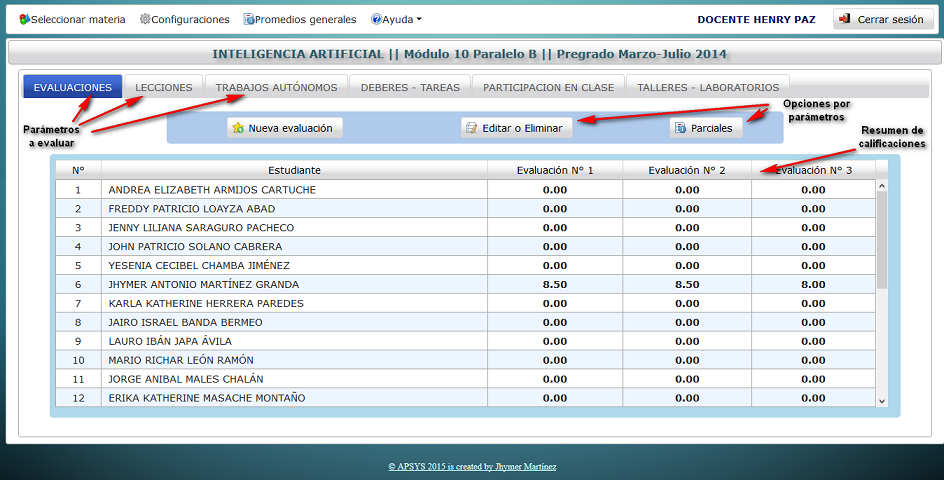
Ventana principal de calificaciones
Las opciones presentadas se describen en los siguientes puntos.
Esta opción está disponible para todos los parámetros a evaluar. Una vez seleccionado presenta la ventana para agregar un nuevo aporte relacionado con el parámetro en el que se esté como se presenta en la imagen
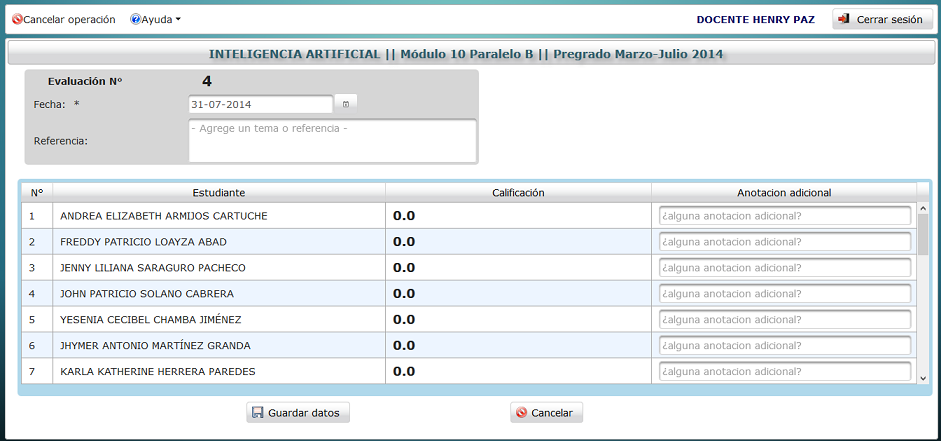
Nuevo aporte
En este ejemplo se está agregando una nueva evaluación (evaluación N° 4) que fue aplicada al módulo 10 paralelo B. Los campos que se despliegan se describen a continuación:
- [Parámetro a evaluar] N°.- Este campo hace referencia al número de aporte que se está ingresando. Para indicar el máximo de aportes posibles para cada parámetro debe revisar el apartado Configuraciones generales
- Fecha.- Fecha en la que se realizó el aporte.
- Referencia.- Alguna referencia general o título que identifique la temática del aporte que se está realizando.
Dentro de la tabla de calificaciones:
- N°.- Número que identifica al estudiante dentro de la lista.
- Estudiante.- Nombre del estudiante.
- Calificación.- La calificación obtenida por el estudiante. Para editar la calificación basta con hacer clic sobre la misma.
- Anotación adicional.- Alguna anotación o referencia sobre la calificación y el estudiante. Puede resultar útil como recordatorio en caso de que exista permiso para el estudiante en cuestión
Para guardar este registro basta con hacer clic en el botón Guardar datos o caso contrario en Cancelar para no guardar la información.
Esta opción está disponible para todos los parámetros a evaluar. Una vez que se han ingresado calificaciones al sistema existe la posibilidad de editarlas a fin de realizar posibles correcciones y demás. En la vista de edición la primera opción que se presenta en la parte superior es un selector que permite hacer clic sobre el parámetro que se desea editar como se aprecia en la imagen
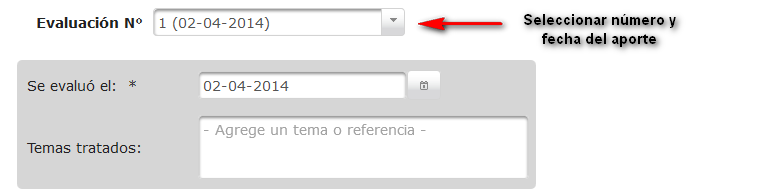
Selector de número y fecha de aporte
Una vez recupera la información se procede a la respectiva edición
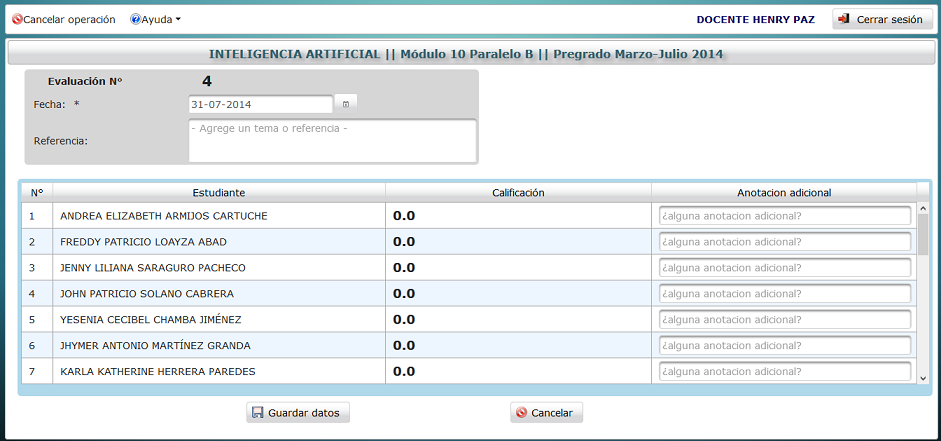
Vista de edición
Para guardar o eliminar el registro basta con hacer clic en los botones de la parte inferior.
Nota
Solo es posible eliminar el último registro ingresado para evitar borrar datos por error.
Una opción muy importante es la posibilidad de generar promedios parciales automáticamente. Con parcial se refiere al promedio obtenido por cada estudiante en cada parámetro evaluable, por ejemplo el promedio del estudiante JHYMER MARTÍNEZ en EVALUACIONES.
A su vez esta opción se divide en dos apartados: un resumen general de calificaciones del estudiante en cada parámetro y los promedios parciales propiamente dichos.
Es la primera opción que se presenta al docente. Tiene como finalidad presentar un resumen de los aportes realizados para el parámetro en cual se está. Como se aprecia en la imagen se presenta al usuario información básica del número de aporte, fecha y la referencia general
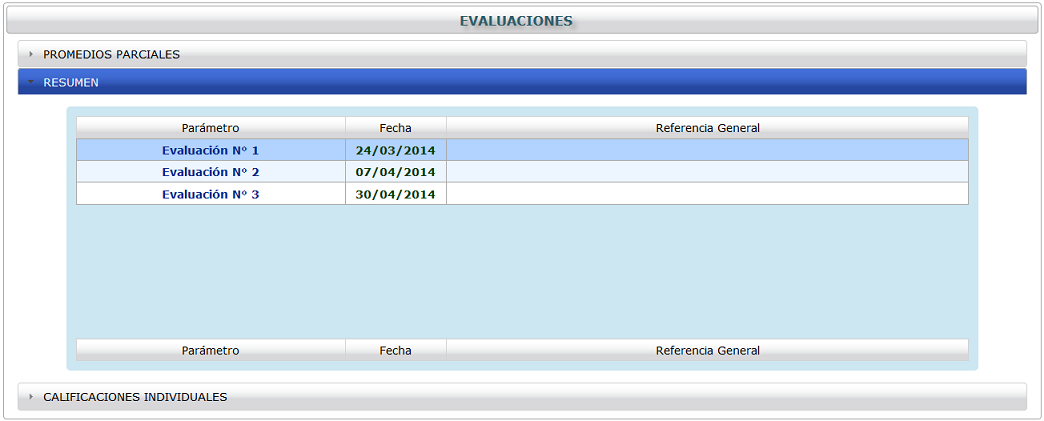
Resumen de calificaciones
Son los promedios parciales obtenidos por los estudiantes en el parámetro en cual se esté. Cabe resaltar que en la tabla, en la penúltima columna se presenta el promedio sobre 10 del parámetro local mientras que en la última columna se presenta la conversión tomando en cuenta el peso que posee este parámetro a la nota final de la materia.
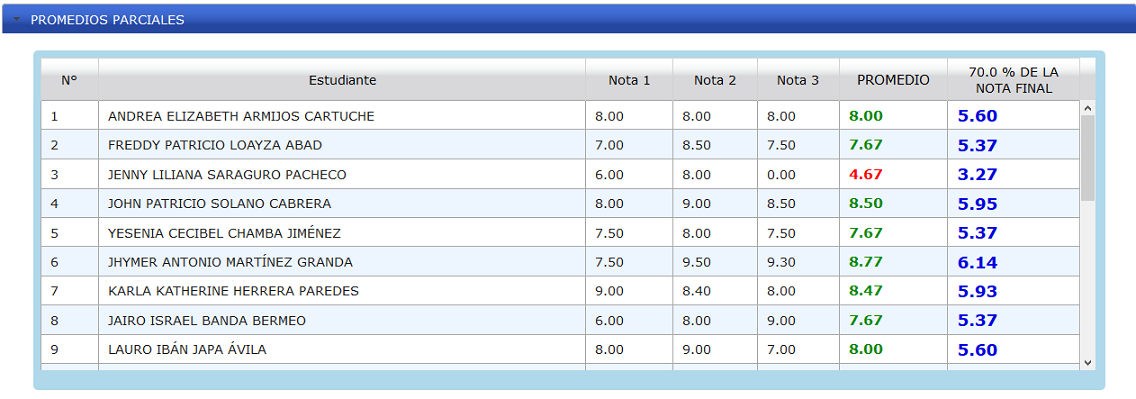
Promedios parciales
Tiene como finalidad presentar las calificaciones de los estudiantes de una manera un poco más detallada que la de la ventana principal a fin de acceder a registros como las anotaciones adicionales para cada estudiante. Su interfaz se aprecia en la siguiente imagen. Se ha colocado un selector para facilitar la búsqueda y presentación de cada aporte.
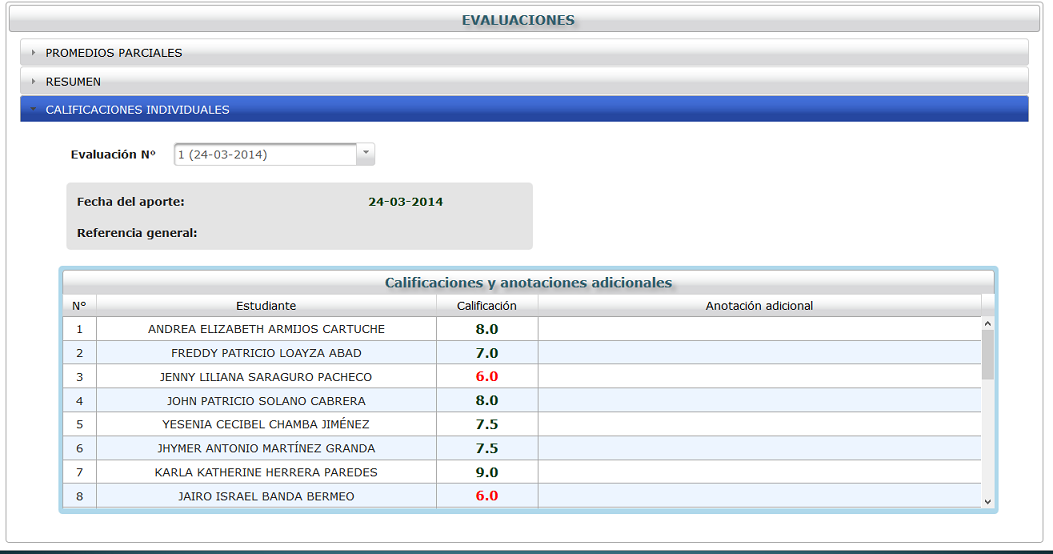
Calificaciones individuales